Domain tourismus-reisen.de kaufen?
Wir ziehen mit dem Projekt
tourismus-reisen.de um.
Sind Sie am Kauf der Domain
tourismus-reisen.de interessiert?
domain@kv-gmbh.de · 0541-91531010
Domain tourismus-reisen.de kaufen?
Wie entferne ich Raster- und Gitterlinien aus einer PDF-Datei?
Um Raster- und Gitterlinien aus einer PDF-Datei zu entfernen, können Sie ein PDF-Bearbeitungstool verwenden, das über eine Funktion zum Bearbeiten von Seitenlayouts verfügt. Öffnen Sie die PDF-Datei in dem Tool, wählen Sie die Seiten aus, auf denen Sie die Raster- und Gitterlinien entfernen möchten, und verwenden Sie die entsprechende Funktion, um die Linien zu löschen oder auszublenden. Speichern Sie die bearbeitete Datei anschließend ab. **
Wie kann man einen PDF-Export aus einer Word-Datei durchführen? Welche Software oder Programme ermöglichen einen einfachen PDF-Export?
Um einen PDF-Export aus einer Word-Datei durchzuführen, öffnen Sie die Word-Datei und klicken Sie auf "Datei" > "Speichern unter" > wählen Sie als Dateiformat "PDF" aus und klicken Sie auf "Speichern". Es gibt verschiedene Programme, die einen einfachen PDF-Export ermöglichen, wie z.B. Adobe Acrobat, Microsoft Word, Google Docs oder Online-Tools wie SmallPDF oder PDF24. Diese Programme bieten die Möglichkeit, Word-Dokumente in PDF-Dateien umzuwandeln, ohne dass zusätzliche Software installiert werden muss. **
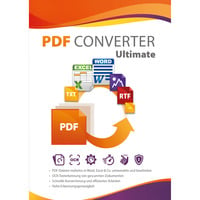

Ähnliche Suchbegriffe für Raster-Grafik-PDF-Export
Top-Angebote
Produkte zum Begriff Raster-Grafik-PDF-Export:
-
TOPP Urlaub - Reisen - Abenteuer: Und du so?Die Fragebox für unterhaltsame Abende: 111 Fragen rund um Urlaub, Reisen und Abenteuer! Mit dieser Box wird jedes Get-Together zum garantierten Erfolg: Ob Zusammenkommen mit Freunden, Datenight, Vereinstreffen oder Team-Building in der Firma – Mit den lustigen, kreativen und originellen Fragen sind diese Gesprächskarten ideal, um das Eis zu brechen und jede Unterhaltung in Schwung zu bringen. Die Fragen sorgen garantiert für gute Laune und unvergessliche Gespräche. Die spannenden Fakten, Statistiken und Infos im Booklet überraschen, amüsieren und bieten weitere Gesprächsanregungen, um die Stimmung zu heben. Die beigelegten Modus-Karten sorgen für mehr Abwechslung: Wählt selbst, wer die Frage beantwortet, oder lasst die Modus-Karten per Zufall entscheiden. Dank der vier Fragekategorien lassen sich je nach Anlass schnell die passenden Fragen auswählen: Team A oder B: Findet Gemeinsamkeiten und tauscht Vorlieben aus Erzähl mal: Erfahrt mehr übereinander und teilt eure Erlebnisse Stell dir vor: Testet eure Kreativität und kreiert verrückte Traumwelten Was fällt dir ein zu: Seid spontan und werdet eure Geschichte los Geeignet für: Alle, die gerne lachen, sich austauschen und neue Leute kennenlernen möchten. Freundesgruppen, die sich schon lange kennen und trotzdem noch Neues übereinander erfahren möchten. Neue Bekanntschaften, die sich nicht nur über das Wetter unterhalten möchten. Das erwartet euch: 111 Fragen rund um Urlaub, Reise und Abenteuer Einzigartige Gesprächsmomente 4 verschiedene Fragekategorien 6 verschiedene Modus-Karten Booklet mit spannenden Fakten, Statistiken und Infos zu den einzelnen Fragen Also schnappt euch die Kartenbox, lernt euch besser kennen und sammelt unvergessliche Erinnerungen voller Lachen, Spaß und neuer Entdeckungen!12,00 €*Versand: 0,00 €Sichere Weiterleitung zum Anbieter

-
Ist das Bild beim Export als PDF verschwunden?
Es ist möglich, dass das Bild beim Export als PDF verschwunden ist. Dies kann verschiedene Gründe haben, wie zum Beispiel eine fehlerhafte Dateikonvertierung oder eine falsche Einstellung beim Export. Es ist ratsam, die Exporteinstellungen zu überprüfen und sicherzustellen, dass das Bild korrekt in das PDF-Dokument eingebettet wird. **
-
Was ist die Fehlermeldung beim PDF-Export einer InDesign-Datei?
Es gibt verschiedene mögliche Fehlermeldungen beim PDF-Export einer InDesign-Datei, je nachdem, welches Problem auftritt. Einige mögliche Fehlermeldungen könnten sein: "Fehler beim Exportieren des Dokuments", "Schriftarten nicht eingebettet" oder "Bilder nicht gefunden". Um das genaue Problem zu identifizieren, ist es wichtig, die spezifische Fehlermeldung zu überprüfen und mögliche Lösungen zu suchen. **
-
Bleiben die Schnittmarken in InDesign weiß beim Export als PDF?
Nein, die Schnittmarken werden beim Export als PDF nicht weiß bleiben. Die Schnittmarken werden in der Regel als separate Elemente in der PDF-Datei angezeigt, um den Druckprozess zu unterstützen. Sie werden normalerweise in einer anderen Farbe oder als gestrichelte Linien angezeigt, um sie von den eigentlichen Inhalten zu unterscheiden. **
-
Wie kann ich einen PDF-Export aus einer Textverarbeitungssoftware durchführen?
Um einen PDF-Export aus einer Textverarbeitungssoftware durchzuführen, öffnen Sie das Dokument, das Sie exportieren möchten. Gehen Sie dann auf "Datei" und wählen Sie "Exportieren" oder "Speichern unter". Wählen Sie als Dateiformat "PDF" aus und klicken Sie auf "Speichern", um den Export abzuschließen. **

"Wie kann man einen PDF-Export aus einem Textverarbeitungsprogramm erstellen?"
In den meisten Textverarbeitungsprogrammen gibt es eine Option zum Exportieren von Dokumenten als PDF. Man kann diese Option normalerweise unter "Datei" oder "Exportieren" finden. Nachdem man die gewünschten Einstellungen vorgenommen hat, kann man das Dokument als PDF speichern. **
1. Wie kann ich einen PDF-Export aus meiner Anwendungssoftware durchführen? 2. Welche Optionen stehen mir für den PDF-Export in meiner Textverarbeitungssoftware zur Verfügung?
1. Du kannst einen PDF-Export aus deiner Anwendungssoftware durchführen, indem du auf die Option "Exportieren" oder "Drucken" klickst und dann das PDF-Format auswählst. 2. In einer Textverarbeitungssoftware stehen dir in der Regel Optionen wie Seitenlayout, Qualitätseinstellungen und Sicherheitseinstellungen für den PDF-Export zur Verfügung. Du kannst auch entscheiden, ob du das gesamte Dokument oder nur bestimmte Seiten exportieren möchtest. **
Top-Angebote
Produkte zum Begriff Raster-Grafik-PDF-Export:
-
TOPP Urlaub - Reisen - Abenteuer: Und du so?Die Fragebox für unterhaltsame Abende: 111 Fragen rund um Urlaub, Reisen und Abenteuer! Mit dieser Box wird jedes Get-Together zum garantierten Erfolg: Ob Zusammenkommen mit Freunden, Datenight, Vereinstreffen oder Team-Building in der Firma – Mit den lustigen, kreativen und originellen Fragen sind diese Gesprächskarten ideal, um das Eis zu brechen und jede Unterhaltung in Schwung zu bringen. Die Fragen sorgen garantiert für gute Laune und unvergessliche Gespräche. Die spannenden Fakten, Statistiken und Infos im Booklet überraschen, amüsieren und bieten weitere Gesprächsanregungen, um die Stimmung zu heben. Die beigelegten Modus-Karten sorgen für mehr Abwechslung: Wählt selbst, wer die Frage beantwortet, oder lasst die Modus-Karten per Zufall entscheiden. Dank der vier Fragekategorien lassen sich je nach Anlass schnell die passenden Fragen auswählen: Team A oder B: Findet Gemeinsamkeiten und tauscht Vorlieben aus Erzähl mal: Erfahrt mehr übereinander und teilt eure Erlebnisse Stell dir vor: Testet eure Kreativität und kreiert verrückte Traumwelten Was fällt dir ein zu: Seid spontan und werdet eure Geschichte los Geeignet für: Alle, die gerne lachen, sich austauschen und neue Leute kennenlernen möchten. Freundesgruppen, die sich schon lange kennen und trotzdem noch Neues übereinander erfahren möchten. Neue Bekanntschaften, die sich nicht nur über das Wetter unterhalten möchten. Das erwartet euch: 111 Fragen rund um Urlaub, Reise und Abenteuer Einzigartige Gesprächsmomente 4 verschiedene Fragekategorien 6 verschiedene Modus-Karten Booklet mit spannenden Fakten, Statistiken und Infos zu den einzelnen Fragen Also schnappt euch die Kartenbox, lernt euch besser kennen und sammelt unvergessliche Erinnerungen voller Lachen, Spaß und neuer Entdeckungen!12,00 €*Versand: 0,00 €Sichere Weiterleitung zum Anbieter
-
Wie entferne ich Raster- und Gitterlinien aus einer PDF-Datei?
Um Raster- und Gitterlinien aus einer PDF-Datei zu entfernen, können Sie ein PDF-Bearbeitungstool verwenden, das über eine Funktion zum Bearbeiten von Seitenlayouts verfügt. Öffnen Sie die PDF-Datei in dem Tool, wählen Sie die Seiten aus, auf denen Sie die Raster- und Gitterlinien entfernen möchten, und verwenden Sie die entsprechende Funktion, um die Linien zu löschen oder auszublenden. Speichern Sie die bearbeitete Datei anschließend ab. **
-
Wie kann man einen PDF-Export aus einer Word-Datei durchführen? Welche Software oder Programme ermöglichen einen einfachen PDF-Export?
Um einen PDF-Export aus einer Word-Datei durchzuführen, öffnen Sie die Word-Datei und klicken Sie auf "Datei" > "Speichern unter" > wählen Sie als Dateiformat "PDF" aus und klicken Sie auf "Speichern". Es gibt verschiedene Programme, die einen einfachen PDF-Export ermöglichen, wie z.B. Adobe Acrobat, Microsoft Word, Google Docs oder Online-Tools wie SmallPDF oder PDF24. Diese Programme bieten die Möglichkeit, Word-Dokumente in PDF-Dateien umzuwandeln, ohne dass zusätzliche Software installiert werden muss. **
-
Ist das Bild beim Export als PDF verschwunden?
Es ist möglich, dass das Bild beim Export als PDF verschwunden ist. Dies kann verschiedene Gründe haben, wie zum Beispiel eine fehlerhafte Dateikonvertierung oder eine falsche Einstellung beim Export. Es ist ratsam, die Exporteinstellungen zu überprüfen und sicherzustellen, dass das Bild korrekt in das PDF-Dokument eingebettet wird. **
-
Was ist die Fehlermeldung beim PDF-Export einer InDesign-Datei?
Es gibt verschiedene mögliche Fehlermeldungen beim PDF-Export einer InDesign-Datei, je nachdem, welches Problem auftritt. Einige mögliche Fehlermeldungen könnten sein: "Fehler beim Exportieren des Dokuments", "Schriftarten nicht eingebettet" oder "Bilder nicht gefunden". Um das genaue Problem zu identifizieren, ist es wichtig, die spezifische Fehlermeldung zu überprüfen und mögliche Lösungen zu suchen. **
Ähnliche Suchbegriffe für Raster-Grafik-PDF-Export
-
Bleiben die Schnittmarken in InDesign weiß beim Export als PDF?
Nein, die Schnittmarken werden beim Export als PDF nicht weiß bleiben. Die Schnittmarken werden in der Regel als separate Elemente in der PDF-Datei angezeigt, um den Druckprozess zu unterstützen. Sie werden normalerweise in einer anderen Farbe oder als gestrichelte Linien angezeigt, um sie von den eigentlichen Inhalten zu unterscheiden. **
-
Wie kann ich einen PDF-Export aus einer Textverarbeitungssoftware durchführen?
Um einen PDF-Export aus einer Textverarbeitungssoftware durchzuführen, öffnen Sie das Dokument, das Sie exportieren möchten. Gehen Sie dann auf "Datei" und wählen Sie "Exportieren" oder "Speichern unter". Wählen Sie als Dateiformat "PDF" aus und klicken Sie auf "Speichern", um den Export abzuschließen. **
-
"Wie kann man einen PDF-Export aus einem Textverarbeitungsprogramm erstellen?"
In den meisten Textverarbeitungsprogrammen gibt es eine Option zum Exportieren von Dokumenten als PDF. Man kann diese Option normalerweise unter "Datei" oder "Exportieren" finden. Nachdem man die gewünschten Einstellungen vorgenommen hat, kann man das Dokument als PDF speichern. **
-
1. Wie kann ich einen PDF-Export aus meiner Anwendungssoftware durchführen? 2. Welche Optionen stehen mir für den PDF-Export in meiner Textverarbeitungssoftware zur Verfügung?
1. Du kannst einen PDF-Export aus deiner Anwendungssoftware durchführen, indem du auf die Option "Exportieren" oder "Drucken" klickst und dann das PDF-Format auswählst. 2. In einer Textverarbeitungssoftware stehen dir in der Regel Optionen wie Seitenlayout, Qualitätseinstellungen und Sicherheitseinstellungen für den PDF-Export zur Verfügung. Du kannst auch entscheiden, ob du das gesamte Dokument oder nur bestimmte Seiten exportieren möchtest. **
* Alle Preise verstehen sich inklusive der gesetzlichen Mehrwertsteuer und ggf. zuzüglich Versandkosten. Die Angebotsinformationen basieren auf den Angaben des jeweiligen Shops und werden über automatisierte Prozesse aktualisiert. Eine Aktualisierung in Echtzeit findet nicht statt, so dass es im Einzelfall zu Abweichungen kommen kann. ** Hinweis: Teile dieses Inhalts wurden von KI erstellt.